ก่อนที่เราจะเริ่มใช่งานเครื่อง POS เราควรจะกำหนดคุณสมบัติของเครื่อง POS ก่อน เช่นหมายเลขบิลเริ่มต้นที่หมายเลขอะไร ต้องการที่จะพิมพ์บิลออกหรือไม่
สามารถดูได้จากเมนูก่อนหน้า ในหน้านี้เรามาเริ่มใช้งานการขาย POS โดยใช้งานหน้าจอ HardPos กันดู
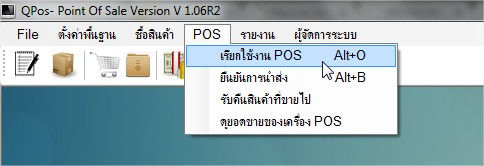
1.ไปที่เมนูหลัก POS และเลือกเมนูย่อย เรียกใช้งาน POS (ในกรณีที่เป็น SoftPos อยู่ จะต้องไปทำการเปลี่ยนค่าให้เป็น HardPos ได้ที่การตั้งค่าเครื่อง POS ให้ดูที่เมนูก่อนหน้า อ่านเพิ่มเติม
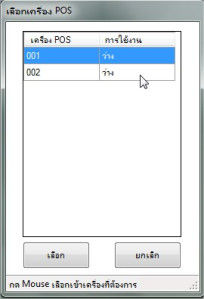
2.ในกรณีที่ท่านมีการกำหนดเครื่อง POS มากกว่า 1 เครื่องโปรแกรมจะถามให้เลือกหมายเลขเครื่อง POS ที่จะเข้าไปใช้บริการ *** ให้ดูสถานะของเครื่อง POS ที่ว่างด้วย ในกรณีเครื่อง POS ไม่ว่างแสดงว่ามีการใช้งานอยู่ท่านจะไม่สามารถเข้าใช้ทำงานได้
3.จะเข้าสู่หน้าจอ Hardpos
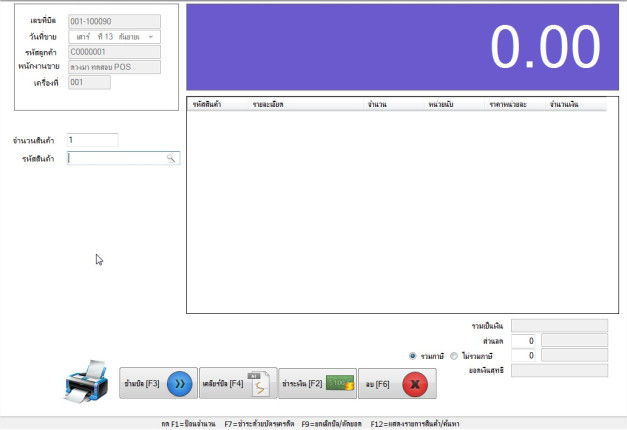
4.จากตรงนี้เราสามารถที่จะเริ่มขายสินค้าได้แล้ว
- สามารถที่จะเปลี่ยนรหัสลูกค้าได้ เพื่อกำหนดการคิดราคาที่ต่างกัน โดยเปลี่ยนที่รหัสลูกค้า
- ทำการป้อนรหัสสินค้า หรือในกรณีที่ท่านมีตัวยิงบาร์โค้ดสินค้าก็สามารถเริ่มทำงานได้
- การเพิ่มหรือลดจำนวนของสินค้า :
- ในกรณีที่ต้องการจำหน่ายสินค้าเดียวกันหลายๆชิ้น เราสามารถที่จะเปลี่ยนจากจำนวน 1 เป็นจำนวนที่เราต้องการได้ด้วยกด F1 แล้วป้อนจำนวนสินค้าที่เราต้องการจะขายแหรือสามารถกดปุ่ม PgDn เพื่อเพิ่มที่ละ 1 และปุ่ม PgUp เพื่อลดลงที่ละ 1
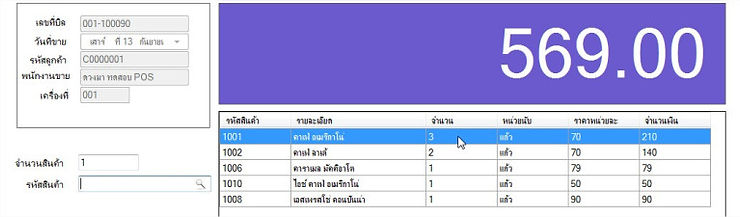
- ในกรณีที่เป็นสินค้ารหัสเดียวกัน เราสามารถที่จะยิงบาร์โค้ดได้ต่อเนื่อง เพราะระบบจะนำไปรวมยอดให้ เช่นตัวอย่างด้านล่าง ในรายการที่ 1 รหัส 1001 กาแฟอเมริกาโน ถูกเรียกใช้หรือยิงบทร์โค้ดไป 3 ครั้งระบบก็จะรวมยอดให้
- ขั้นตอนการชำระเงินกด F2 หรือคลิกที่ปุ่มชำระเงิน เราจะได้หน้าจอรวมยอดออกมาตามภาพ
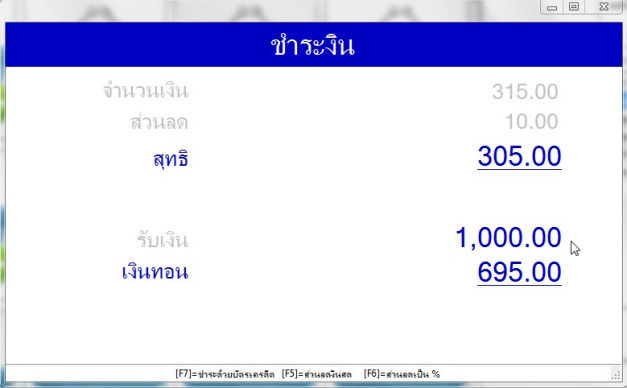
- เราสามารถกด Enter ถ้าลูกค้าชำระตามจำนวน หรือ
- ป้อนจำนวนเงินที่ลูกค้าชำระมาแล้วกด Enter ระบบก็จะคำนวณเงินที่จะต้องทอนให้ลูกค้า หรือ
- ในกรณีที่ลูกค้าชำระด้วยบัตรเครดิต เราสามารถกด F7 ได้เลย (การชำระด้วยบัตรเครดิตระบบจะทำการเก็บเพื่อสรุปยอดเท่านั้น แต่จะไม่เก็บหมายเลขบัตรเครดิตลูกค้าเพื่อความปลอดภัย)
- กด F5 ในกรณีต้องการทำส่วนลดเงินสด
- กด F6 ในกรณีต้องการทำส่วนลดเป็น % (ป้อนเฉพาะตัวเลข ระบบจะคำนวณเป็น % ให้)
** เราสามารถที่จะให้มีส่วนลดหรือไม่ให้มีส่วนลดก็ได้(สามารถกำหนดได้ที่เมนูตั้งค่าเครื่อง POS)
- การข้ามบิล:มาดูคุณสมบัติเด่นของ QPos อีกเรื่องคือการข้ามบิลไปก่อน เหตุผลที่ระบบ POS เจอปัญหานี้คือ บางทีลูกค้าที่มาชำระเงินมีความต้องการที่จะซื้อสินค้าอื่นเพิ่มเติม แต่ก็มีลูกค้าอื่นที่รอชำระเงินอยู่เช่นกันและต้องมาเสียเวลารอ ดังนั้น QPos ได้ออกแบบที่เราจะข้ามบิลนั้นๆไปก่อนแล้วไปทำงานให้ลูกค้ารายใหม่ ท่านสามารถกด F3 เพื่อข้ามไปทำงานยังบิลใหม่ก่อน โดย
- ทำรายการบิลใหม่และชำระเงินเสร็จแล้วระบบบิลก่อนหน้าก็จะกลับมาท่านก็ยังสามารถที่จะข้ามไปทำงานต่อในกรณีเจ้าของบิลก่อนหน้ายังไม่พร้อม
- ในขณะที่ทำบิลใหม่อยู่ลูกค้ารายเก่ากลับมา ท่านก็สามารถที่จะกลับไปยังบิลก่อนหน้าเพื่อทำงานต่อด้วยการกด F3 แล้วให้ลูกค้าบิลใหม่รอก่อน และทำชำระเงินให้เสร็จแล้วบิลใหม่ที่คงค้างก็จะกลับมา
- ท่านสามารถที่จะสลับไปมาระหว่างบิลเก่าและใหม่ได้ด้วยการกด F3
- การเคลียร์บิล:
- ในขณะที่ทำงานอยู่แล้วมีเหตุที่จะต้องยกเลิกรายการขายหรือตัวบิล ท่านสามารถที่จะทำการกด F4 เพื่อทำการเคลียร์บิลได้
- การลบรายการ
- สามารถที่จะเลือกรายการในตารางแล้วกด ปุ่มลบ หรือคีย F6 เพื่อทำการลบรายการสินค้า
- ในกรณีที่เราไปกดการทำงานฝังตารางเช่นต้องการลบรายการออก ระบบจะ Focus หรือทำงานอยู่ในส่วนนั้นๆ ดังนั้นการที่เราจะเพิ่มรายการใหม่เข้าไปเราจำเป็นที่จะต้องนำเมาส์มาคลิกที่ รหัสสินค้า หรือสามารถที่จะกด F5 เพื่อย้าย Focus มาที่รหัสสินค้า
- การค้นหาสินค้า:
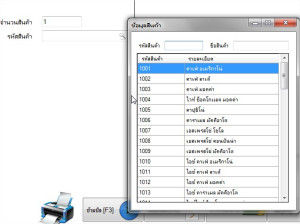
- ในกรณีที่ไม่สามารถยิงบาร์โค้ดได้ท่านสามารถที่จะกด F12 เพื่อแสดงข้อมูลสินค้า และจากตรงนั้นท่านสามารถที่จะทำการค้นหาตามรหัสสินค้าหรือชื่อสินค้าได้ ดูภาพตัวอย่าง
- เมื่อเสร็จสิ้นการทำงานของกะเราแล้วเราจำเป็นที่จะต้องนำส่งเงิน ให้ดูขั้นตอนการนำส่งเงินในเมนูต่อไป
Q ในบางครั้งโปรแกรมอาจจะเกิดปัญหา Error ขึ้นมาและทำให้เครื่อง POS ดังกล่าวเข้าไปใช้งานไม่ได้ สถานะจะเป็นไม่ว่างเพราะไม่ได้เปิด-ปิดแบบปกติ แล้วจะแก้ปัญหาอย่างไร ?
A สำหรับในกรณีดังกล่าวโปรแกรม QPos ได้ออกแบบเมนูสำหรับเคลียเครื่อง POS ที่ค้างให้กับมาว่างและใช้งานได้ปกติ ดูเรื่องการเคลียร์เครื่อง POS อ่านเพิ่มเติม